Exporter la nomenclature, le carnet de câbles et le synoptique
Mis à jour le
Tout part du bouton Exporter, en haut du projet. Il sort cinq livrables du même synoptique : le plan en PDF, PNG ou SVG, la nomenclature et le carnet de câbles en Excel ou CSV, les prérequis du site en Excel et la documentation constructeur en ZIP. Trois étapes : le livrable, le format, puis le téléchargement.
Commencer gratuitementCentre d’aide › Exporter
Ce que vous pouvez exporter
| Livrable | Formats | Ce qu’il contient |
|---|---|---|
| Synoptique | PDF, PNG, SVG | Le plan du projet dans la vue choisie ; en PDF, sur papier A4 à A0, avec ou sans cartouche. |
| Liste des équipements (nomenclature) | Excel, CSV | Une ligne par bloc, puis un onglet de quantités par marque et modèle. |
| Liste des câbles (carnet de câbles) | Excel, CSV | Une ligne par câble, triée par repère, puis un onglet Panier : ce qu’il faut couper, préparer et acheter. |
| Prérequis du site | Excel | Une ligne par emplacement : prises secteur et réseau, PoE, poids, supports, renforts et qui fait quoi. |
| Documentation constructeur | ZIP | Les fiches techniques, manuels et plans des produits du projet, avec la liste de ce qui manque. |
Les listes se construisent à partir du projet au moment où vous cliquez : une modification du synoptique se retrouve dans le fichier suivant, sans rien ressaisir. Pour la présentation de ces livrables, voyez la page exports.
1. Ouvrez l’assistant d’export
Dans le projet, cliquez Exporter dans la barre du haut. L’assistant prend toute la page, avec ses trois étapes à gauche : Type d’export, Format, Exporter. Une étape franchie se rouvre d’un clic, et Retour au synoptique vous ramène au canevas.
Un canevas sans équipement ne s’exporte pas : l’assistant affiche « Ajoutez un équipement au canevas pour pouvoir exporter. » Les zones et les notes seules ne comptent pas.
2. Choisissez le livrable, puis le format
Cliquez le livrable : Synoptique, Liste des équipements, Liste des câbles, Prérequis du site ou Documentation constructeur. L’assistant passe seul au format : PDF, PNG ou SVG pour le synoptique, Excel (.xlsx) ou CSV (.csv) pour les deux listes, Excel seul pour les prérequis, ZIP pour la documentation.
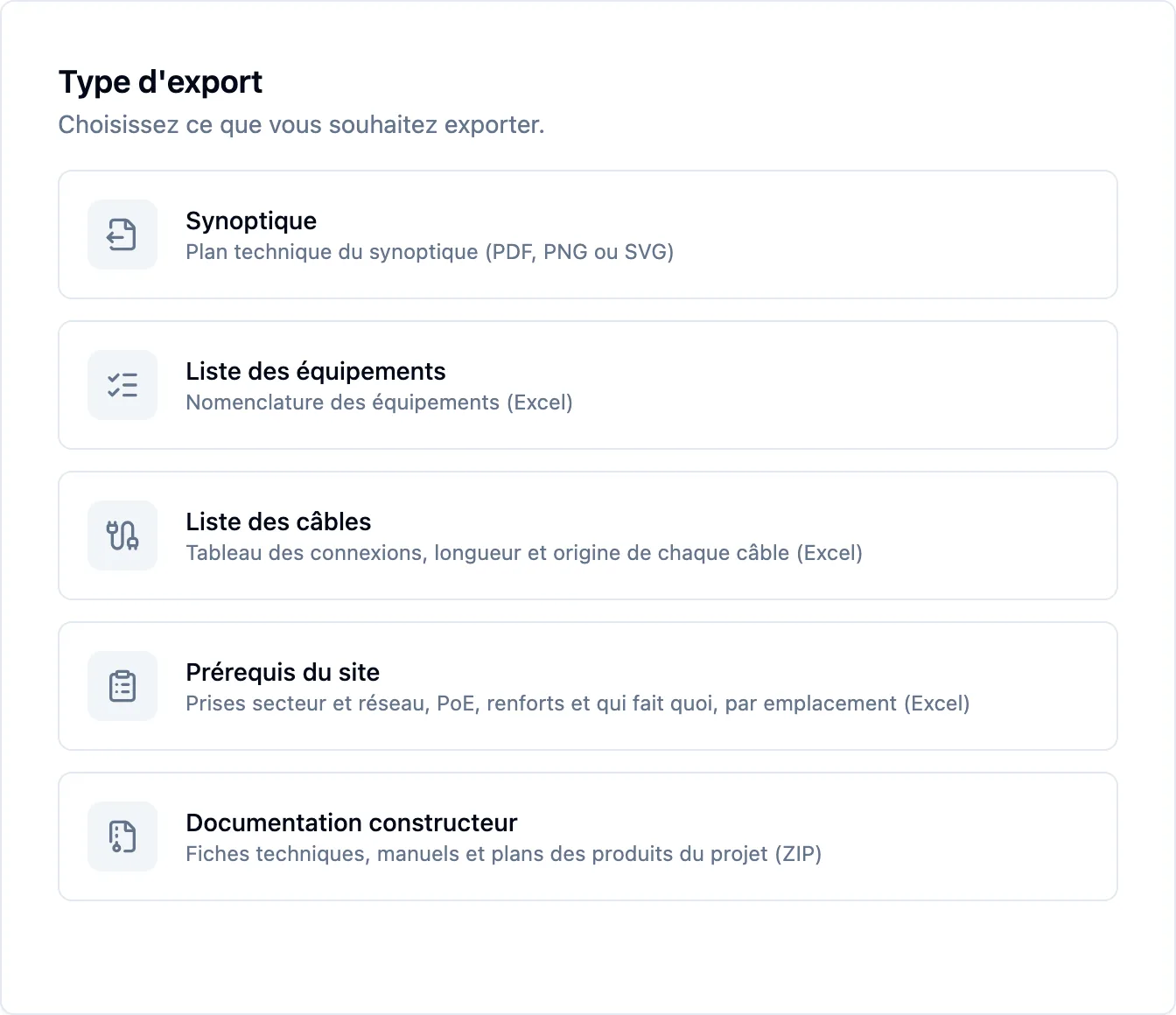
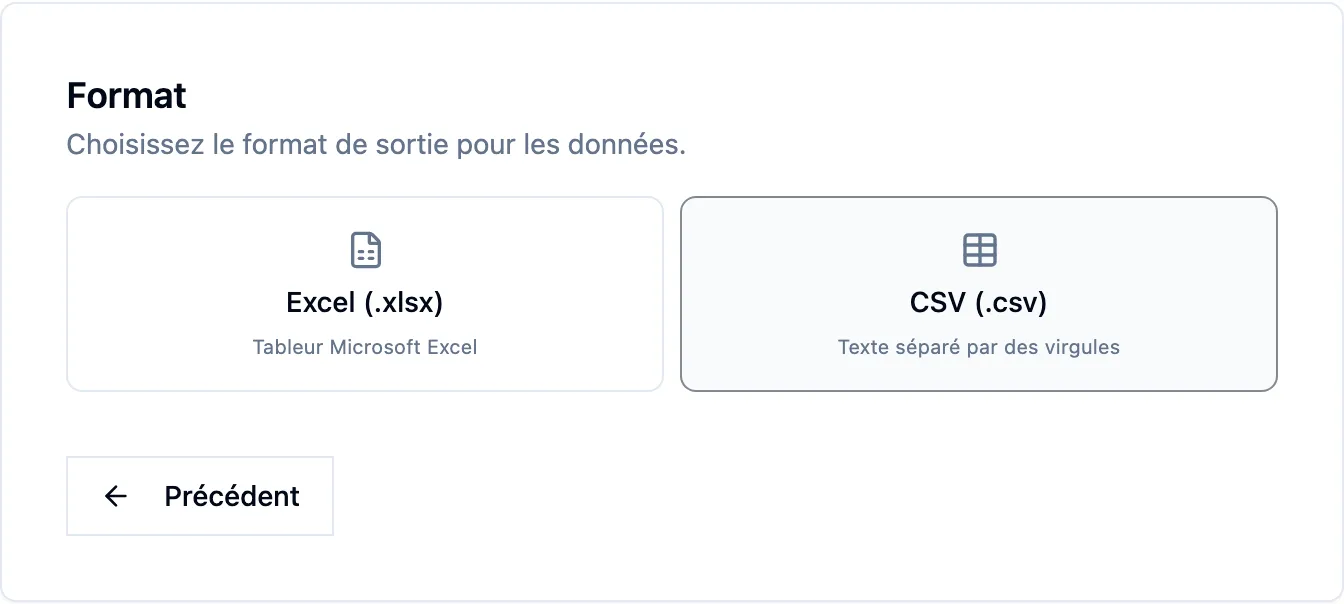
Tant qu’aucun câble n’est tracé, Liste des câbles est grisée et dit pourquoi.
3. Synoptique en PDF : vue, papier et cartouche
La dernière étape du PDF propose trois réglages avant Télécharger :
- Vue : la vue du projet à imprimer (Complet, Simple, Principe ou une vue de votre organisation). Elle part de la vue affichée à l’écran ; à la sortie de l’assistant, l’écran retrouve la vôtre.
- Format de papier : A4, A3, A2, A1 ou A0, en paysage ou en portrait. A3 paysage par défaut.
- Cartouche : un interrupteur ajoute le bloc technique au PDF, avec l’entreprise du créateur, le titre, la description, l’auteur (Réalisé par), l’indice de révision, le type et le statut du document, et le lieu. Il est déjà allumé si les informations du projet ont un champ de cartouche ou un client renseigné.
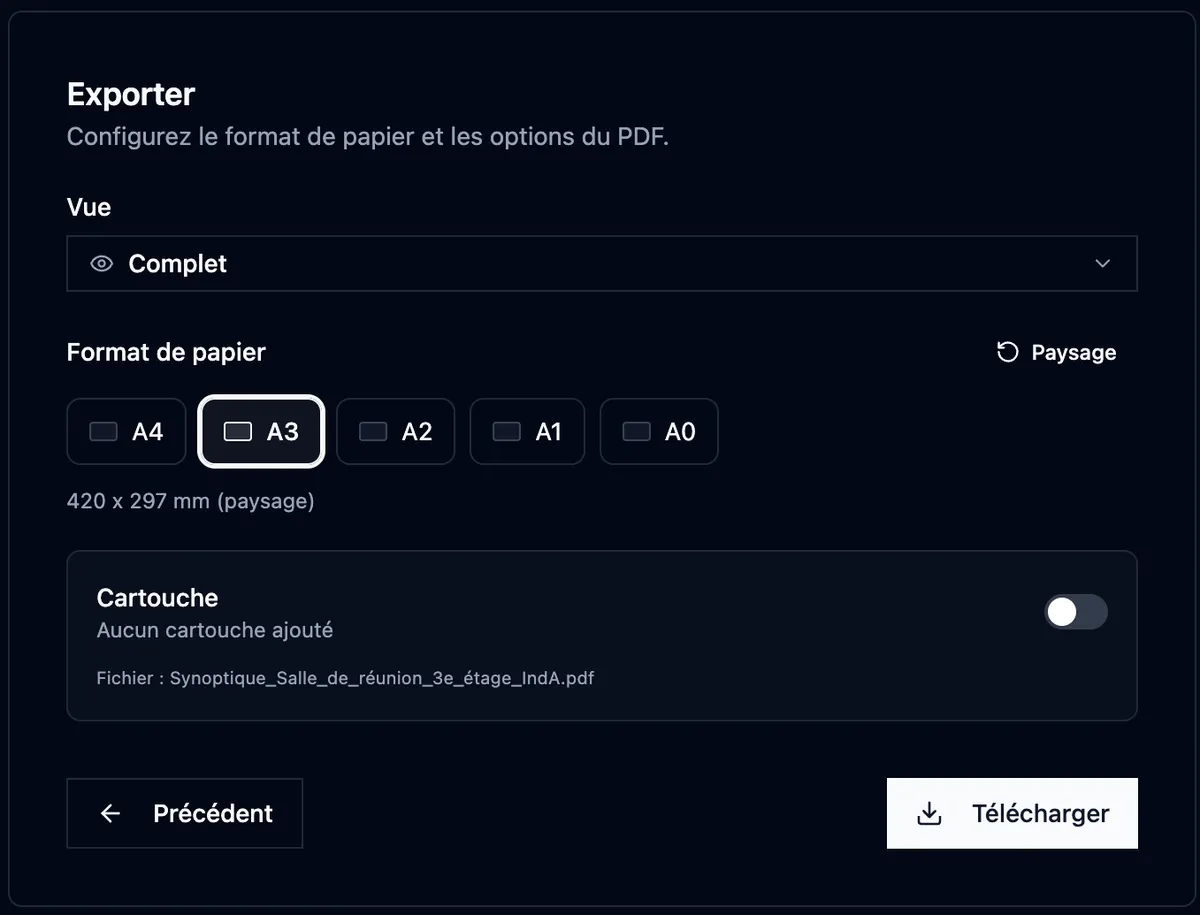
Le fichier s’appelle Synoptique_<projet>_Ind<indice>.pdf : votre client distingue deux envois par leur indice de révision, pas par leur date. Ce que vous changez dans le cartouche au moment de l’export est gardé dans le projet une fois le PDF sorti : le prochain export et le lien de partage l’impriment aussi.
En PNG (image haute résolution) ou en SVG (image vectorielle), seule la vue se règle, sans papier ni cartouche.
4. La liste des équipements (nomenclature)
En Excel, le fichier a deux onglets. Nomenclature : une ligne par bloc posé, avec le produit, le nom du bloc, son repère, la marque, le modèle, la catégorie, la description, le prix du catalogue en euros, le lien fabricant, les trois niveaux d’emplacement sous les noms de votre projet (Salle, Baie, Position par défaut), la zone, l’adresse IP, le masque, l’adresse MAC, le VLAN, le numéro de série, la référence interne, le fournisseur et les notes. Quantités par référence : une ligne par marque et modèle, avec la quantité et les blocs concernés, pour passer commande.
Les identifiants et mots de passe saisis sur un bloc ne sortent dans aucun export. Les notes et les prix, eux, y sont : relisez-les avant d’envoyer le fichier.
5. La liste des câbles (carnet de câbles)
L’onglet Carnet de câbles donne une ligne par câble, triée par repère comme un technicien les lit (AUD-2 avant AUD-10) : le repère du câble, l’emplacement, l’équipement, le repère, le port et le connecteur de la source puis de la destination, le type de signal, le protocole, coupe ou cordon, la longueur, la référence et la désignation du câble, les notes, l’origine de la longueur et son calcul. L’en-tête reste figé avec un filtre : filtrez sur Coupe ou cordon pour préparer un lot.
L’onglet Panier regroupe ce qu’il faut faire ou acheter : les câbles à couper au touret (mètres par référence), les connecteurs à préparer, les cordons à acheter, et les câbles dont la coupe ou le cordon n’est pas encore choisi.
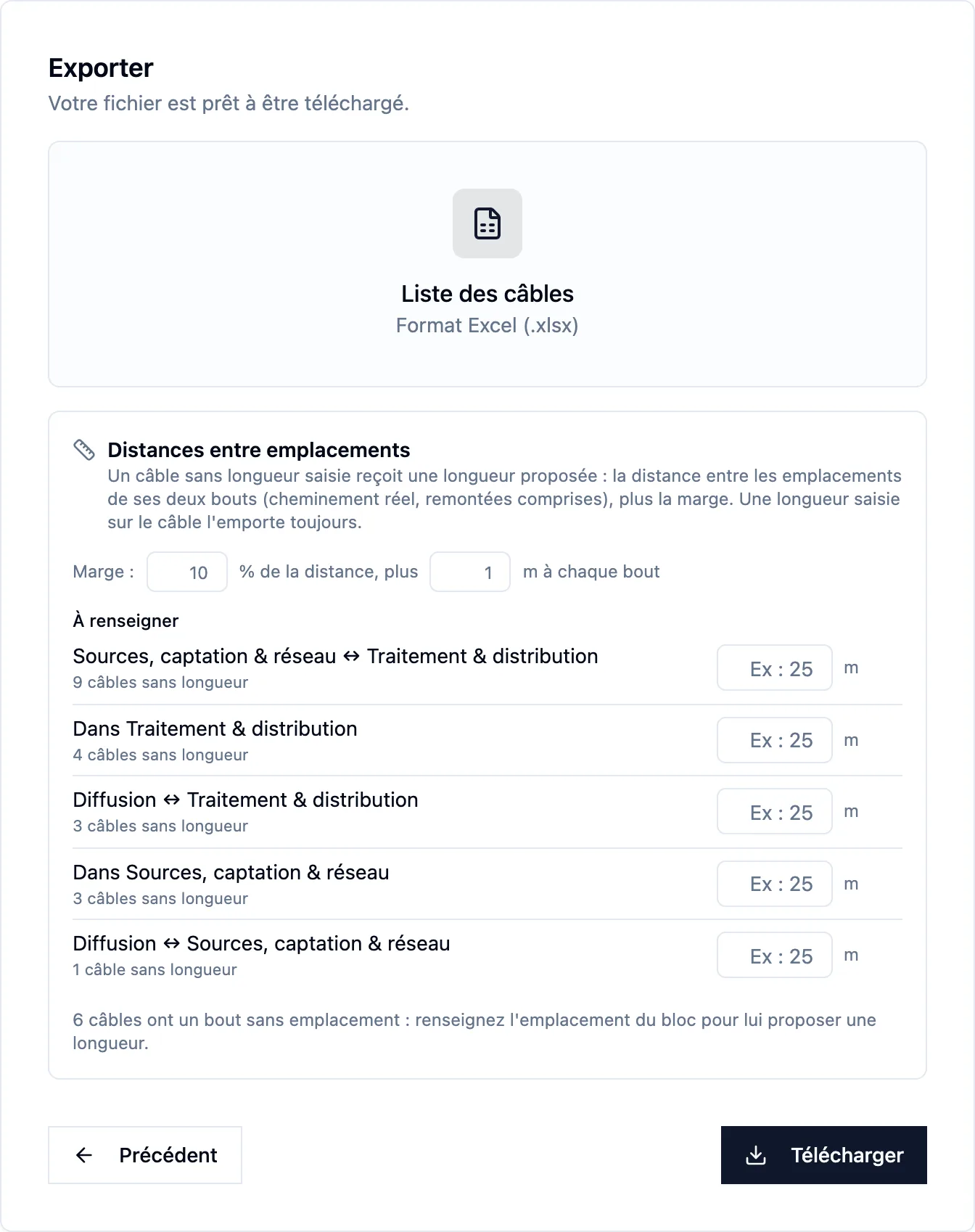
Un câble sans longueur saisie peut recevoir une longueur proposée. À la dernière étape, le panneau Distances entre emplacements liste les paires d’emplacements qui attendent une distance ; renseignez-la, avec une marge en pourcentage et une longueur ajoutée à chaque bout. La colonne origine dit alors pour chaque câble si sa longueur est Saisie, Proposée ou À renseigner. Une longueur saisie sur le câble l’emporte toujours. Pour bien préparer cette liste, voyez aussi le carnet de câbles audiovisuel.
6. Les prérequis du site et la documentation constructeur
Prérequis du site sort en Excel seulement, sur trois onglets : Prérequis (une ligne par emplacement : prises secteur, puissance, prises réseau dont PoE, poids fixé, supports, renforts, et qui fait quoi), Détail par équipement et Hypothèses (les règles appliquées). La puissance et le poids viennent des fiches produits, la pose et le support de l’onglet Identité du bloc ; ce qui manque est écrit « à renseigner ».
Documentation constructeur prépare une archive ZIP des fiches techniques, manuels et plans des produits du projet. La préparation peut prendre une minute ; les produits sans documentation sont listés dans le fichier MANIFESTE.txt de l’archive.
Le CSV ou l’Excel ?
Prenez l’Excel pour envoyer ou imprimer : il garde les onglets, le titre et le filtre. Prenez le CSV pour importer la liste dans un autre outil : il ne porte que le premier onglet (Nomenclature ou Carnet de câbles), avec le point-virgule comme séparateur, pour s’ouvrir d’un double-clic dans un Excel en français.
Qui peut exporter
- Tout membre de l’organisation à laquelle appartient le projet.
- Après la fin de l’essai, le projet passe en lecture seule mais reste exportable : seule la modification demande l’abonnement Pro (voir les tarifs).
- Votre client, sans compte, exporte aussi depuis le lien en lecture seule que vous lui envoyez : voyez partager un synoptique avec un client.
Et les alertes de câblage ?
Elles ne bloquent pas l’export : le projet sort avec ou sans alertes. Aucun fichier ne contient la liste des alertes. Traitez-les avant d’envoyer le dossier, puisque votre client ne les verra pas.
Ce que les exports ne font pas aujourd’hui
- Pas d’export DWG, DXF ni Visio : le plan sort en PDF, PNG ou SVG.
- Pas de fichier de projet à réimporter dans Avistra ou dans un autre logiciel.
- Pas de devis : la nomenclature reprend le prix du catalogue de chaque produit, sans chiffrage ni remise.
- Pas de plan de baie dessiné : la baie et la position de chaque bloc sont des colonnes des listes.
Questions fréquentes
- Dans quels formats exporter la nomenclature et le carnet de câbles ?
- En Excel (.xlsx) ou en CSV. Le fichier Excel a deux onglets : Nomenclature et Quantités par référence pour la liste des équipements, Carnet de câbles et Panier pour la liste des câbles. Le CSV ne porte que le premier onglet.
- Le CSV s’ouvre-t-il correctement dans Excel ?
- Oui. Il est écrit pour un Excel en français : séparateur point-virgule et virgule décimale pour les prix, ce qui évite qu’un prix soit lu comme du texte ou comme une date.
- Avistra exporte-t-il en DWG, DXF ou Visio ?
- Non. Le synoptique sort en PDF, PNG ou SVG, les listes en Excel ou CSV, la documentation constructeur en ZIP. Il n’y a pas d’export DWG, DXF ni Visio aujourd’hui.
- Les alertes de câblage empêchent-elles d’exporter ?
- Non. Le projet s’exporte avec ou sans alertes, et les fichiers ne contiennent pas la liste des alertes.
- Puis-je encore exporter après la fin de mon essai ?
- Oui. Une fois l’essai terminé, vos projets passent en lecture seule mais restent consultables et exportables. Il faut l’abonnement Pro pour les modifier de nouveau.
- Pourquoi la liste des câbles est-elle grisée ?
- Parce qu’aucun câble n’est tracé dans le projet. Tracez un câble entre deux équipements et l’option devient disponible. Sans aucun équipement sur le canevas, rien ne s’exporte.
Et ensuite
Pour que les emplacements remplissent les listes, rangez les équipements par zones, baies et emplacements. Pour livrer le dossier sans envoyer de fichier, suivez partager un synoptique avec un client. Tous les chapitres sont dans le centre d’aide.
Essai gratuit 14 jours, sans carte bancaire.