Partager un synoptique avec un client, sans qu’il ait le logiciel
Mis à jour le
Avistra crée un lien en lecture seule vers votre projet. Votre client l’ouvre dans son navigateur, sans compte et sans logiciel : il parcourt le synoptique, ouvre la fiche de chaque équipement d’un clic et télécharge les exports. Vous coupez le lien à tout moment.
Commencer gratuitementCentre d’aide › Travailler en équipe
Le lien sert à montrer le projet à quelqu’un qui n’est pas dans votre organisation : un client final, un maître d’ouvrage, un technicien sur site. Vos collègues, eux, travaillent dans le projet avec leur propre compte (voir travailler à plusieurs sur un projet).
1. Ouvrez la fenêtre de partage
Dans le projet, cliquez Partager à droite de la barre du haut. La fenêtre Partager le projet s’ouvre et rappelle ce que verra la personne qui reçoit le lien.

2. Créez le lien et copiez-le
Cliquez Créer un lien en lecture seule. Avistra affiche Votre lien est prêt avec son adresse, de la forme https://app.avistra.fr/p/…. Cliquez Copier, puis collez-la dans votre mail ou votre messagerie.
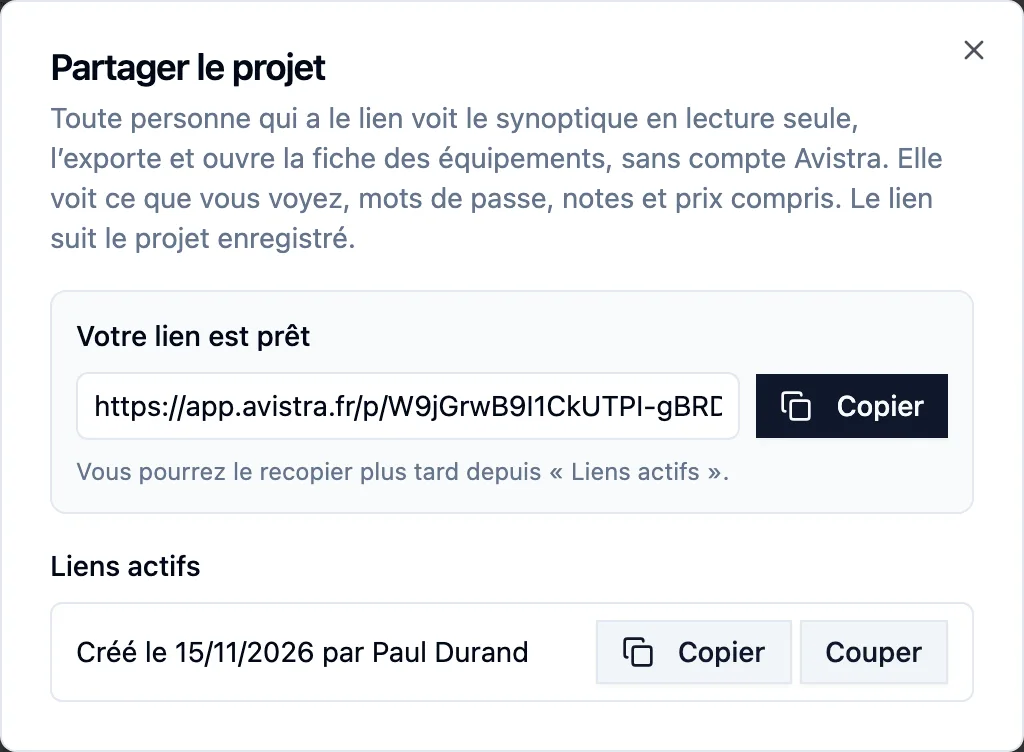
Le lien apparaît dans Liens actifs, avec sa date et son auteur. Vous ou un collègue pouvez le recopier plus tard depuis cette liste, sans en créer un nouveau.
3. Ce que votre client voit
En ouvrant le lien, votre client arrive sur le synoptique, sous un bandeau Lecture seule qui nomme votre organisation. Il peut se déplacer et zoomer dans le plan et changer de vue (Complet, Simple…) ; rien ne se déplace, ne se câble ni ne se supprime.
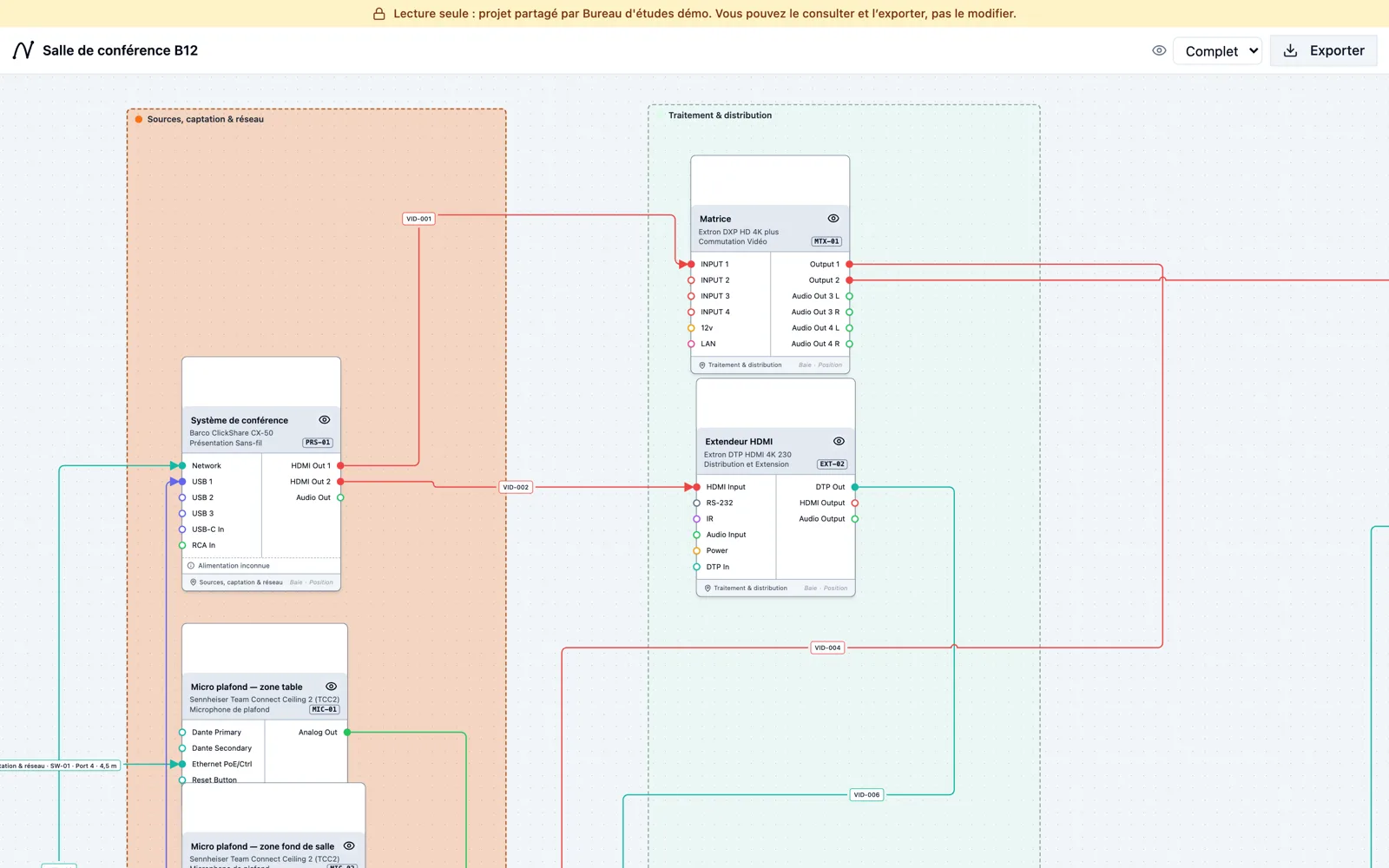
Le bouton Exporter lui donne les mêmes livrables que vous : le synoptique en PDF (A3 paysage, avec le cartouche du projet s’il en a un) ou en image PNG, et en Excel la nomenclature, le carnet de câbles et les prérequis du site. Le contenu de chaque fichier est détaillé dans exporter la nomenclature et le carnet de câbles.
4. La fiche de chaque équipement, d’un clic
Un simple clic sur un bloc ouvre sa Fiche produit : marque, référence, catégorie, description, prix, lien vers le fabricant, documents (fiche technique, manuel…) et caractéristiques. Sous Dans ce projet, elle reprend ce que vous avez saisi sur le bloc : emplacement, adresse IP, VLAN, numéro de série, notes.
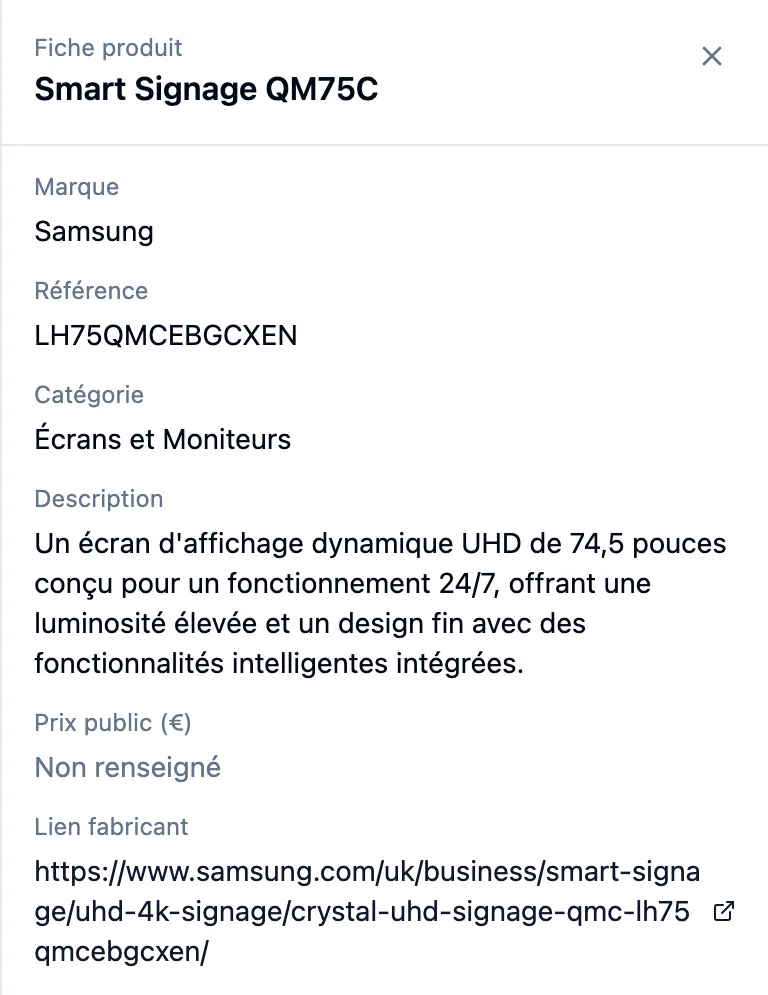
Votre client voit ce que vous voyez, mots de passe, notes et prix compris. Avant de créer le lien, videz sur les blocs ce qu’il ne doit pas lire.
5. Coupez le lien quand vous voulez
Rouvrez Partager : chaque lien de la liste Liens actifs a son bouton Couper. Le lien coupé n’ouvre plus rien dès la requête suivante : votre client voit « Ce lien n’ouvre aucun projet ». Les autres liens du projet restent ouverts.
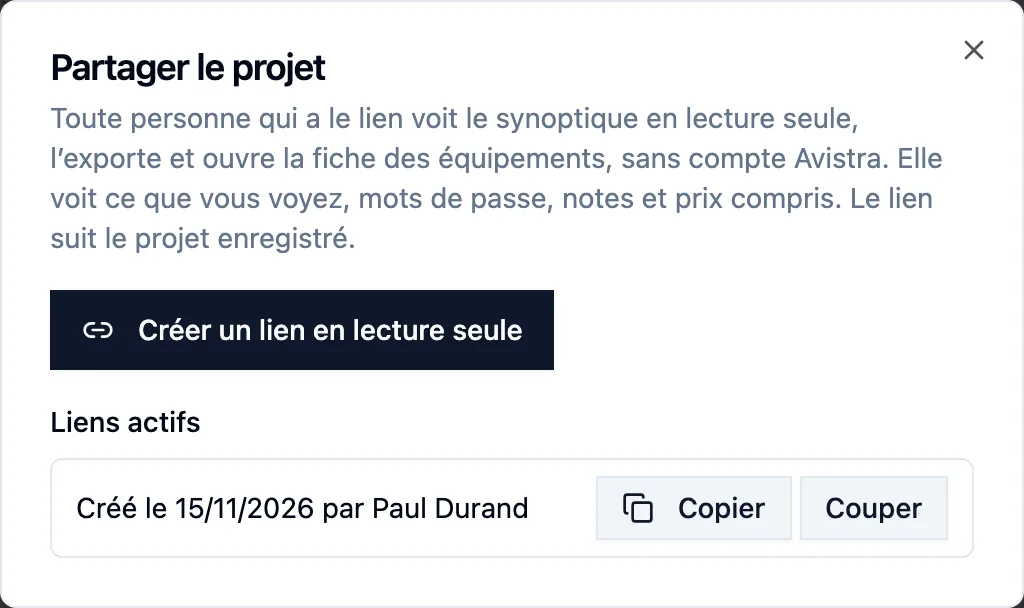
Votre essai est terminé ? Les liens déjà envoyés restent ouverts et vous pouvez toujours les couper ; en créer un nouveau demande l’abonnement Pro (voir les tarifs).
Ce qu’il faut savoir
- Le lien suit le projet enregistré : pas besoin de renvoyer un fichier après chaque modification.
- Il n’a ni date d’expiration ni mot de passe : il reste ouvert tant que vous ne le coupez pas, pour toute personne qui a l’adresse.
- Le client voit les vues standard du projet (Complet, Simple…), jamais les vues de travail de votre organisation.
- Sur un écran de moins de 1024 pixels de large, comme un téléphone, l’export du synoptique en PDF ou en PNG n’est pas proposé ; les listes Excel le restent.
- Pour travailler à plusieurs dans le même projet, en même temps, voyez la collaboration en temps réel.
Questions fréquentes
- Mon client doit-il créer un compte ou installer quelque chose ?
- Non. Le lien s’ouvre dans son navigateur, sans compte Avistra et sans rien installer. Il lit le projet, il ne peut pas le modifier.
- Le lien expire-t-il ? Peut-on le protéger par un mot de passe ?
- Le lien créé depuis l’application reste ouvert jusqu’à ce que vous le coupiez, et il n’a pas de mot de passe : toute personne qui a l’adresse voit le projet. Pour retirer l’accès, cliquez Couper.
- Mon client voit-il les modifications faites après l’envoi ?
- Oui. Le lien montre le projet tel qu’il est enregistré : en rechargeant la page, votre client voit la dernière version, sans nouvel envoi.
- Qui peut créer ou couper un lien ?
- N’importe quel membre de l’organisation qui a le projet. La création demande un essai en cours ou un abonnement ; couper un lien reste toujours possible.
- Puis-je envoyer un lien différent à chaque destinataire ?
- Oui, un projet peut avoir jusqu’à 20 liens actifs. Recopier un lien envoie le même lien : le couper retire l’accès à tous ceux qui l’ont reçu. Pour couper un destinataire seul, donnez à chacun son lien.
Et ensuite
Pas encore de synoptique à montrer ? Commencez par créer un synoptique, du projet vide au PDF. Pour que le client lise où se trouve chaque équipement, rangez-les par zones, baies et emplacements. Avant d’envoyer le lien, traitez les alertes de câblage. Pour faire entrer vos collègues dans le projet, suivez travailler à plusieurs sur un projet. Tous les chapitres sont dans le centre d’aide.
Essai gratuit 14 jours, sans carte bancaire.