Comprendre les alertes de câblage dans Avistra
Mis à jour le
Avistra contrôle chaque câble que vous tracez : signal, connecteur, protocole, sécurité, sens, et la puissance PoE ou la charge des enceintes. Ce qui ne colle pas devient une alerte, rangée en erreur, avertissement ou information. Une alerte ne bloque rien : vous corrigez la liaison, ou vous l’ignorez quand le câblage est voulu.
Commencer gratuitementCentre d’aide › Vérifier le câblage
1. Où voir les alertes
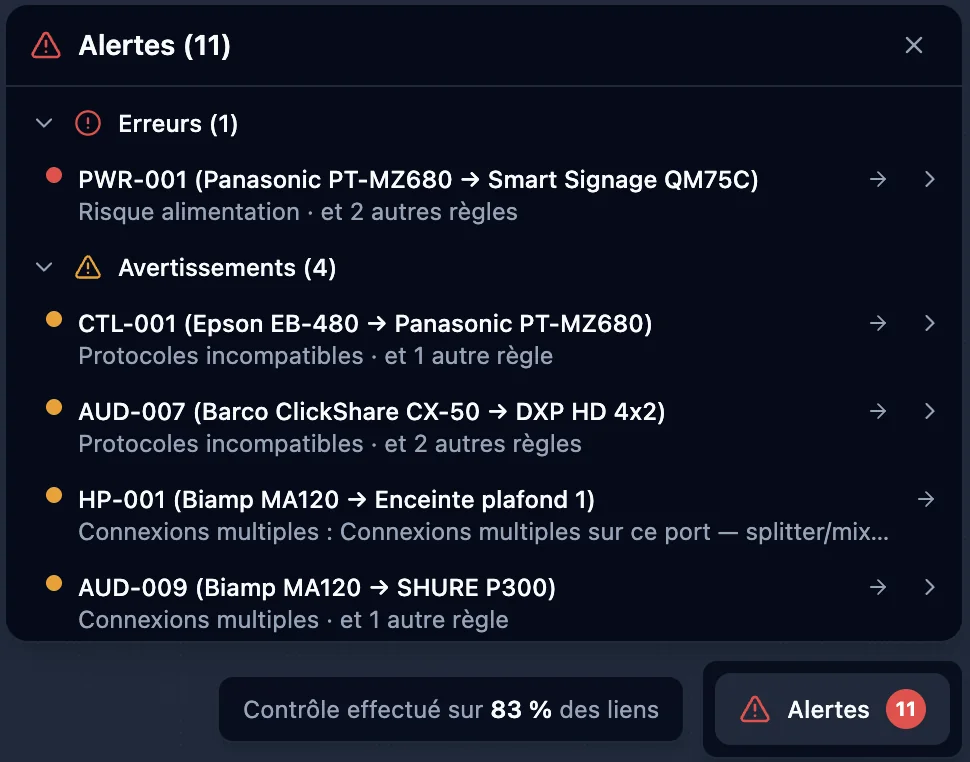
En bas à droite du plan, le bouton Alertes porte le nombre de câbles en alerte, dans la couleur de la plus grave. Il n’apparaît que lorsqu’au moins une alerte est active. À sa gauche, Contrôle effectué sur … % des liens dit quelle part des câbles Avistra a pu vérifier.

Cliquez-le : la liste Alertes s’ouvre, un câble par ligne, classé sous Erreurs, Avertissements ou Informations selon son alerte la plus grave. Chaque ligne donne le repère du câble, les deux équipements, la règle la plus grave et le nombre d’autres règles touchées. Survolez une ligne pour repérer le câble sur le plan ; cliquez-la pour centrer la vue sur lui et ouvrir son panneau.
Sur le plan, un câble en alerte garde la couleur de son signal mais il est tracé plus épais. Survolez son repère : l’infobulle nomme son alerte la plus grave. Un câble en pointillé n’est pas en alerte : Avistra n’a pas pu le vérifier, et l’infobulle dit pourquoi (« Lien non vérifié : connecteur non renseigné… »).
Sur un téléphone, le bouton est remplacé par la ligne Alertes (N) du menu de la barre du bas.
2. Trois niveaux de gravité
- Erreurs (rouge) : le câblage risque d’abîmer du matériel. Par exemple Risque alimentation (une sortie d’alimentation sur un port de signal), Sortie amplifiée sur entrée ligne, Deux sorties d’alimentation reliées, Secteur relié à du courant continu ou Impédance trop basse sur la sortie d’un amplificateur.
- Avertissements (orange) : la liaison ne marchera probablement pas telle quelle. Par exemple Types incompatibles (de l’audio vers une entrée vidéo), Protocoles incompatibles, Connexions multiples sur un même port, Liaison non connectée (un bout de câble branché nulle part), Budget PoE dépassé ou Ligne 70/100 V surchargée.
- Informations (gris) : rien de faux, mais un point à prévoir ou à vérifier. Par exemple Câble à prévoir (deux connecteurs différents), Adaptateur à prévoir, Compatible sous condition, Version non précisée, Sens à vérifier (deux sorties reliées) ou Famille à renseigner.
La liste range aussi sous Informations les équipements marqués Alimentation inconnue : leur fiche ne dit pas comment ils sont alimentés, et ils sortent du total de puissance.
3. Lire les alertes d’un câble
Dans le panneau du câble, dépliez la section Alertes : son chiffre compte les alertes actives. Un même câble peut en porter plusieurs, car Avistra passe chaque contrôle. Chaque alerte donne son nom, un message qui cite les valeurs en cause, et une ligne Source : règle … qui dit quelle règle l’a produite.
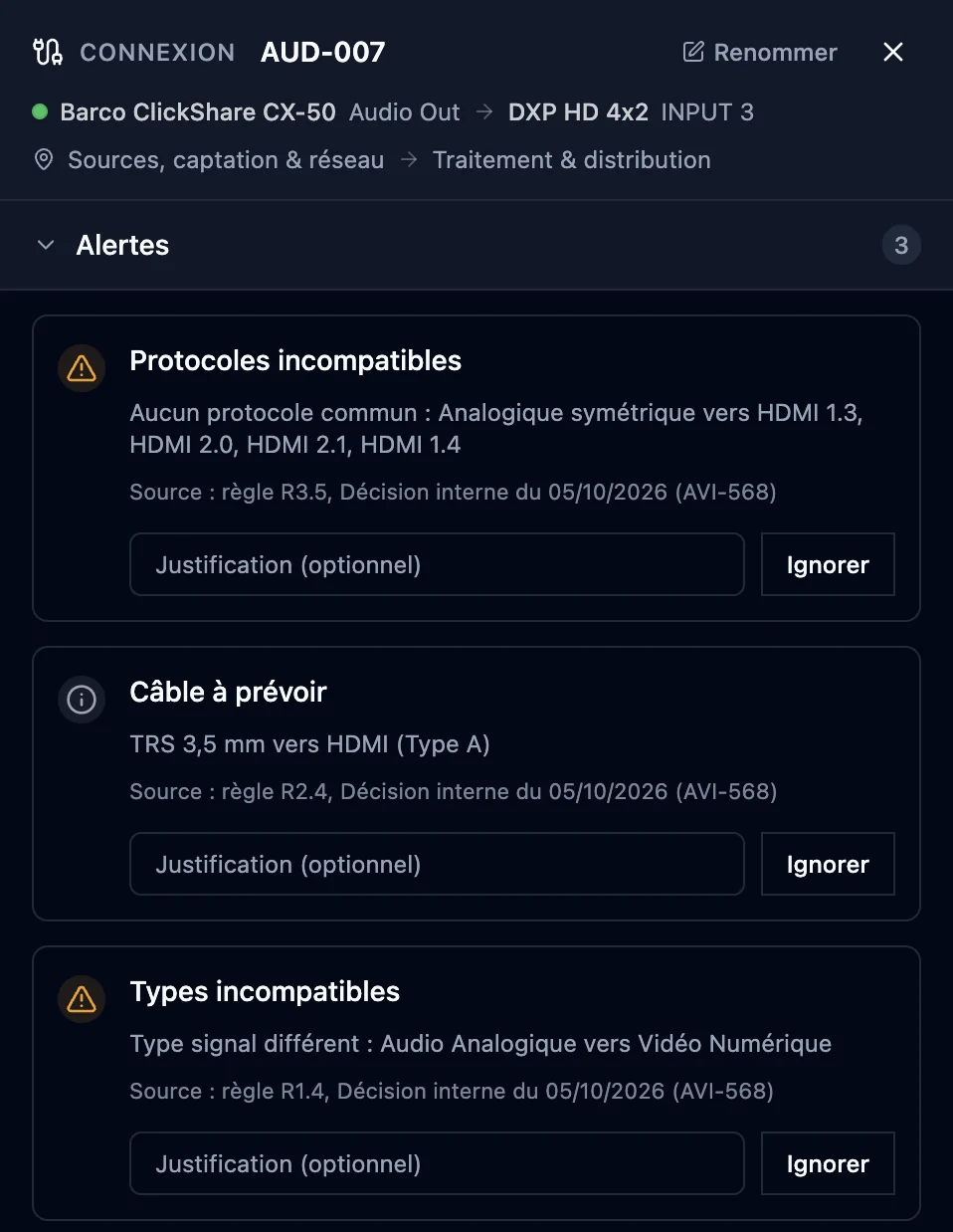
Ici, une sortie audio mini-jack arrive sur une entrée HDMI : le signal (audio contre vidéo), le protocole et le connecteur ne correspondent pas. Les sources citent des décisions internes d’Avistra, pas une norme.
4. Ce que le contrôle vérifie
- Le signal : les deux ports transportent-ils la même famille (audio, vidéo, réseau, contrôle, alimentation…) ?
- Le connecteur : une XLR face à un RJ45 demande un câble ou un adaptateur particulier.
- Le protocole : HDMI vers SDI, Dante vers AES67, symétrique vers asymétrique : incompatible, compatible sous condition, ou version à préciser.
- La sécurité : alimentation, sortie d’amplificateur ou secteur branchés là où ils peuvent détruire un équipement.
- Le sens : une sortie reliée à une sortie, une entrée à une entrée, ou un port dont le sens n’est pas renseigné.
- L’énergie : le budget PoE d’un switch et de chacun de ses ports, l’impédance des enceintes sur une sortie d’amplificateur, la puissance d’une ligne 70/100 V.
- Le chemin HDCP : sur toute la chaîne vidéo, de la source à l’écran, un maillon plus ancien peut couper l’image.
Les contrôles d’énergie et de chemin HDCP portent sur tout le projet : leur alerte peut arriver quelques instants après le câble. Ils ne comptent que les valeurs présentes sur les fiches des équipements. Le détail de chaque contrôle est sur la page validation des connexions.
5. Corriger le câble, ou ignorer l’alerte
Si c’est une erreur de câblage, corrigez-la : rebranchez le câble sur le bon port, ou précisez le port en cause (connecteur, protocole, sens). Avistra recalcule les alertes du câble dès la modification, et l’alerte disparaît quand la liaison est juste.
Si le câblage est voulu (un adaptateur déjà prévu, deux prises d’une même entrée commutées par l’automate…), écrivez au besoin pourquoi dans Justification (optionnel), puis cliquez Ignorer.
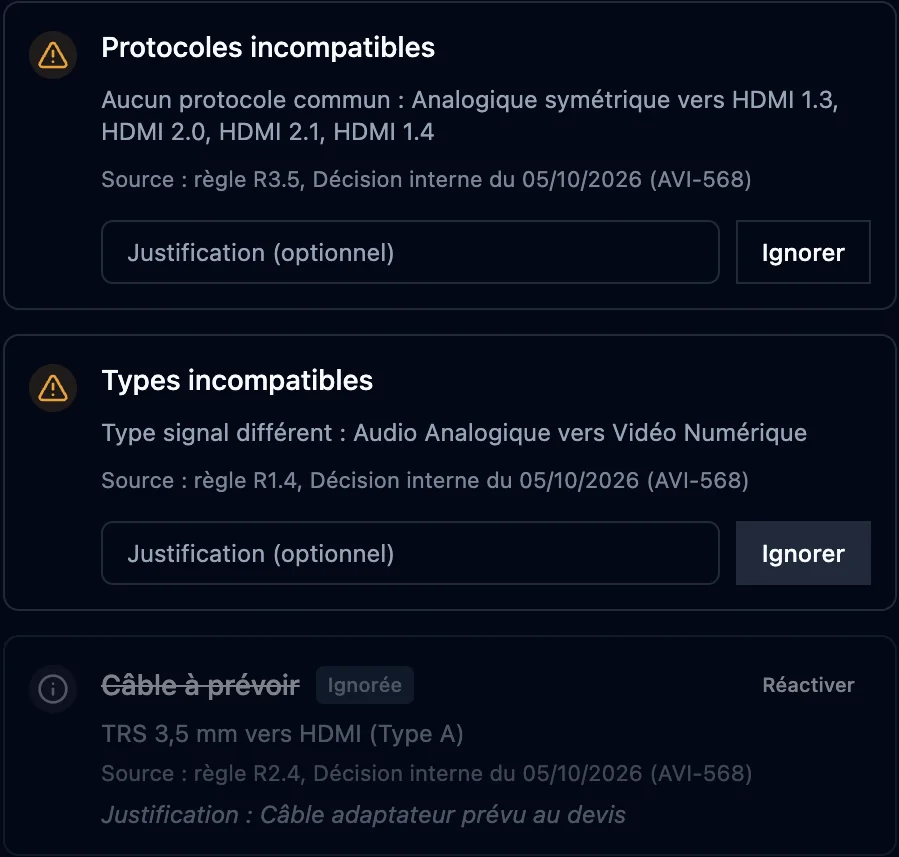
L’alerte ignorée reste visible en bas du panneau du câble, grisée, avec la mention Ignorée et votre justification. Elle sort du compteur, de la liste et du tracé du câble, et elle le reste quand Avistra recalcule les alertes. Réactiver la fait revenir.
On ignore une alerte depuis le panneau du câble, pas depuis la liste. Quand le projet est en lecture seule, le champ et les boutons sont grisés.
Ce que les alertes ne bloquent pas
- Le câblage : aucune liaison n’est refusée, même une entrée reliée à une entrée. Avistra la trace et la signale.
- L’enregistrement et les exports : le synoptique PDF ou PNG et les listes Excel sortent avec ou sans alertes, et ne contiennent pas la liste des alertes.
- Le partage : le client qui ouvre votre lien en lecture seule ne voit pas les alertes.
- L’affichage : dans Vue, rubrique Éléments visibles, l’interrupteur Alertes connexions masque le marquage des câbles sur le plan. Il est allumé dans les vues Complet et Simple, éteint dans Principe. Le bouton Alertes, lui, reste.
Questions fréquentes
- Une alerte m’empêche-t-elle de câbler, d’enregistrer ou d’exporter ?
- Non. Avistra accepte toutes les liaisons, même une sortie reliée à une sortie, et signale ce qui ne va pas. Le projet s’enregistre et s’exporte avec ou sans alertes.
- Les alertes apparaissent-elles dans les exports ou chez mon client ?
- Non. Le PDF, l’image et les listes Excel ne contiennent pas la liste des alertes, et la personne qui ouvre votre lien de partage ne voit ni le bouton Alertes ni leur détail.
- Faut-il écrire une justification pour ignorer une alerte ?
- Non, elle est facultative. Elle est utile à vos collègues : elle reste affichée sous l’alerte ignorée et dit pourquoi le câblage est voulu.
- Une alerte ignorée revient-elle si je modifie le projet ?
- Non. Votre décision est conservée quand Avistra recalcule les alertes. Pour la faire revenir, cliquez Réactiver.
- Pas d’alerte PoE ni de charge d’enceintes : mon installation est-elle bonne ?
- Pas forcément. Une valeur absente des fiches (classe PoE, impédance, prise de puissance) ne compte pour rien : une alerte est toujours fondée, mais son absence ne prouve rien si les fiches ne portent pas ces valeurs.
Et ensuite
Pas encore de câble à contrôler ? Commencez par créer un synoptique, du projet vide au PDF. Une fois les alertes traitées, montrez le projet à votre client avec un lien en lecture seule. Tous les chapitres sont dans le centre d’aide.
Essai gratuit 14 jours, sans carte bancaire.