Créer un synoptique audiovisuel dans Avistra, du projet vide au PDF
Mis à jour le
Du projet vide au PDF : posez deux équipements, reliez-les par un câble et exportez le plan. Exemple : une barre de visioconférence reliée à l’écran d’une salle de réunion.
Commencer gratuitementCentre d’aide › Premiers pas
1. Créez le projet
Dans Mes projets, cliquez Nouveau projet. Le projet est créé tout de suite et s’ouvre sur un synoptique vide.
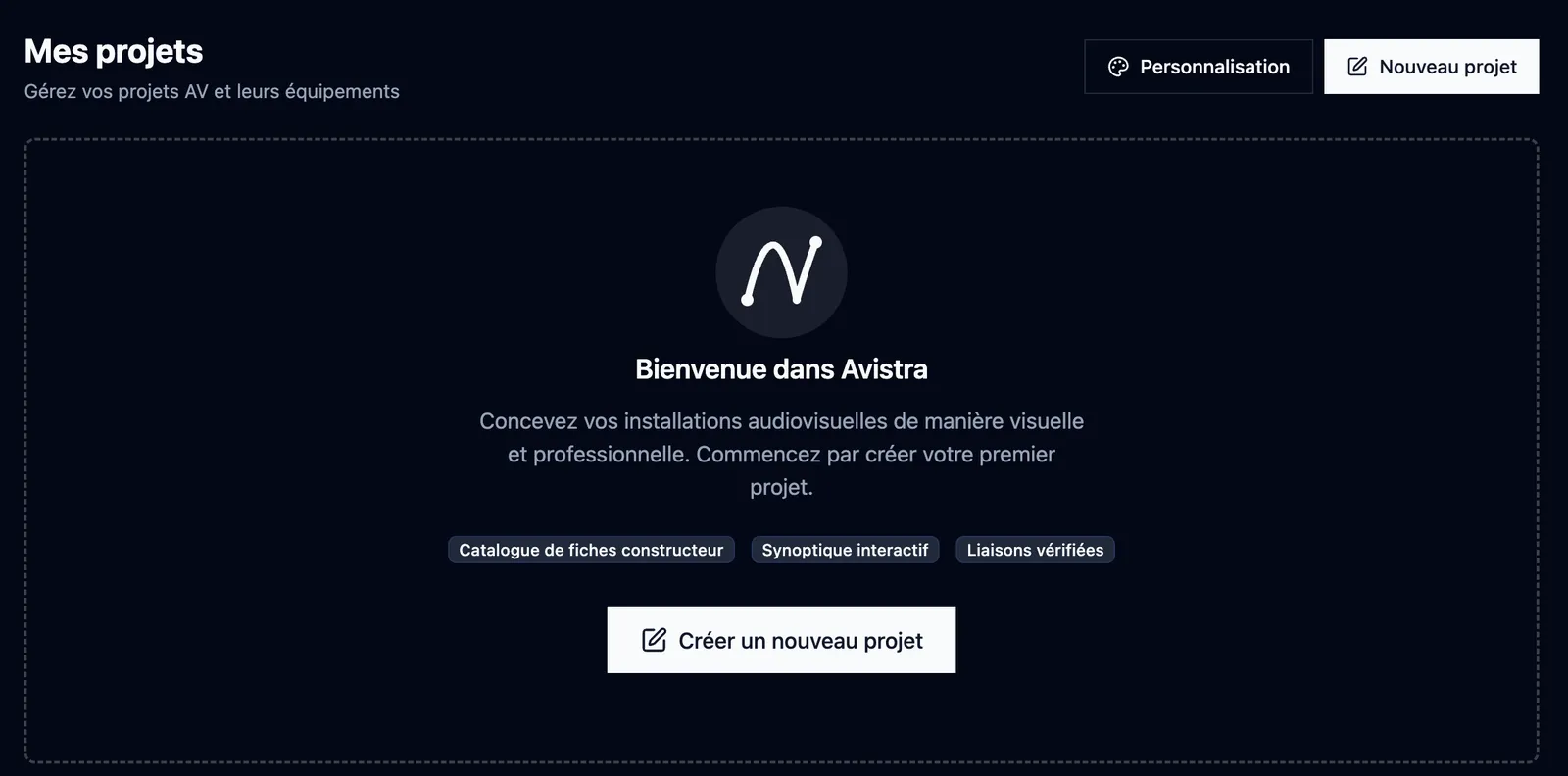
2. Donnez-lui un nom
Le volet Informations du projet s’ouvre à droite. Saisissez le nom, par exemple « Salle de réunion 3e étage », puis fermez le volet avec la croix.
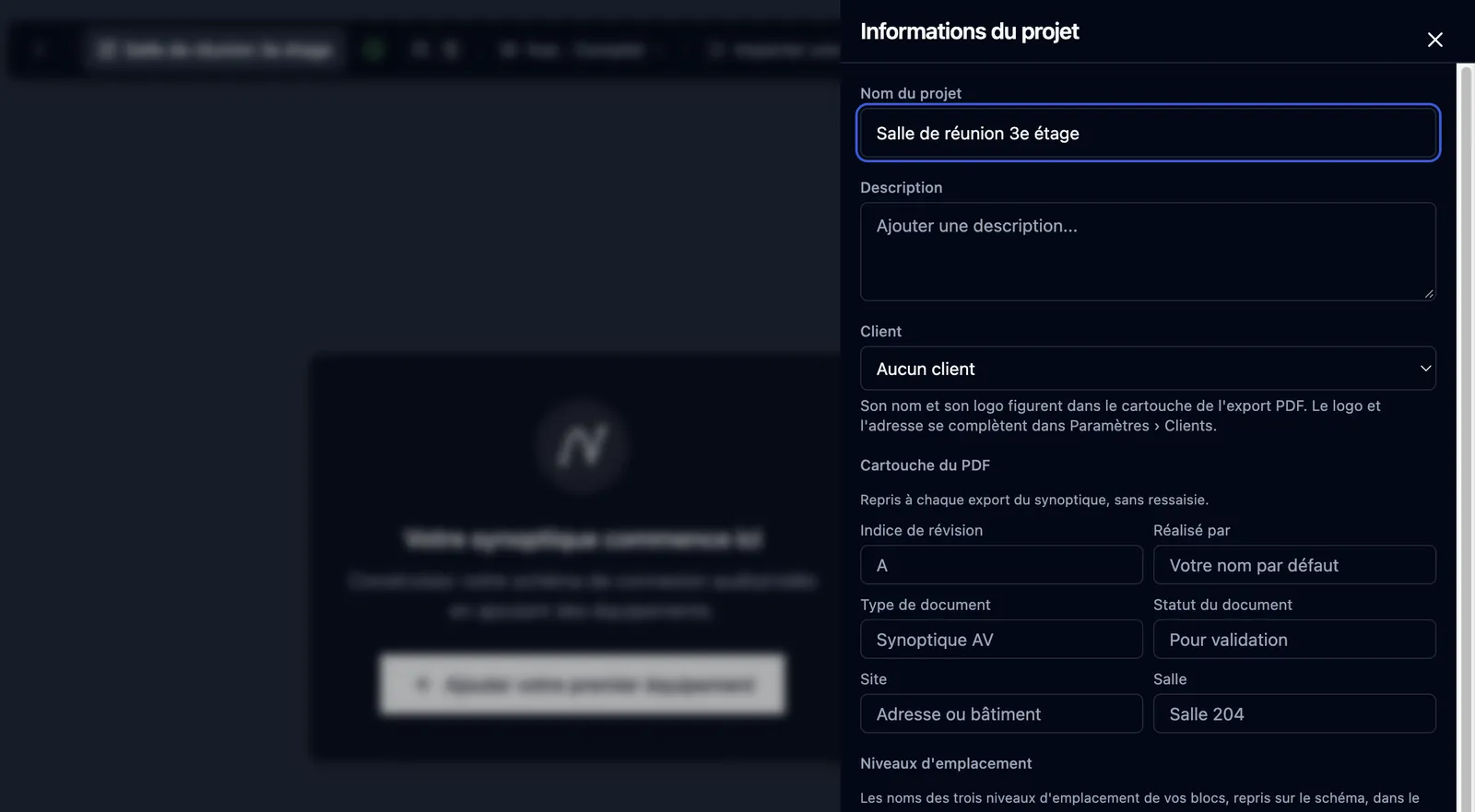
Le client, le cartouche et les niveaux d’emplacement peuvent attendre : ils sont repris dans les exports, vous les complétez quand vous voulez en cliquant sur le nom du projet.
3. Ajoutez votre premier équipement
Cliquez Ajouter votre premier équipement, puis Parcourir le catalogue.
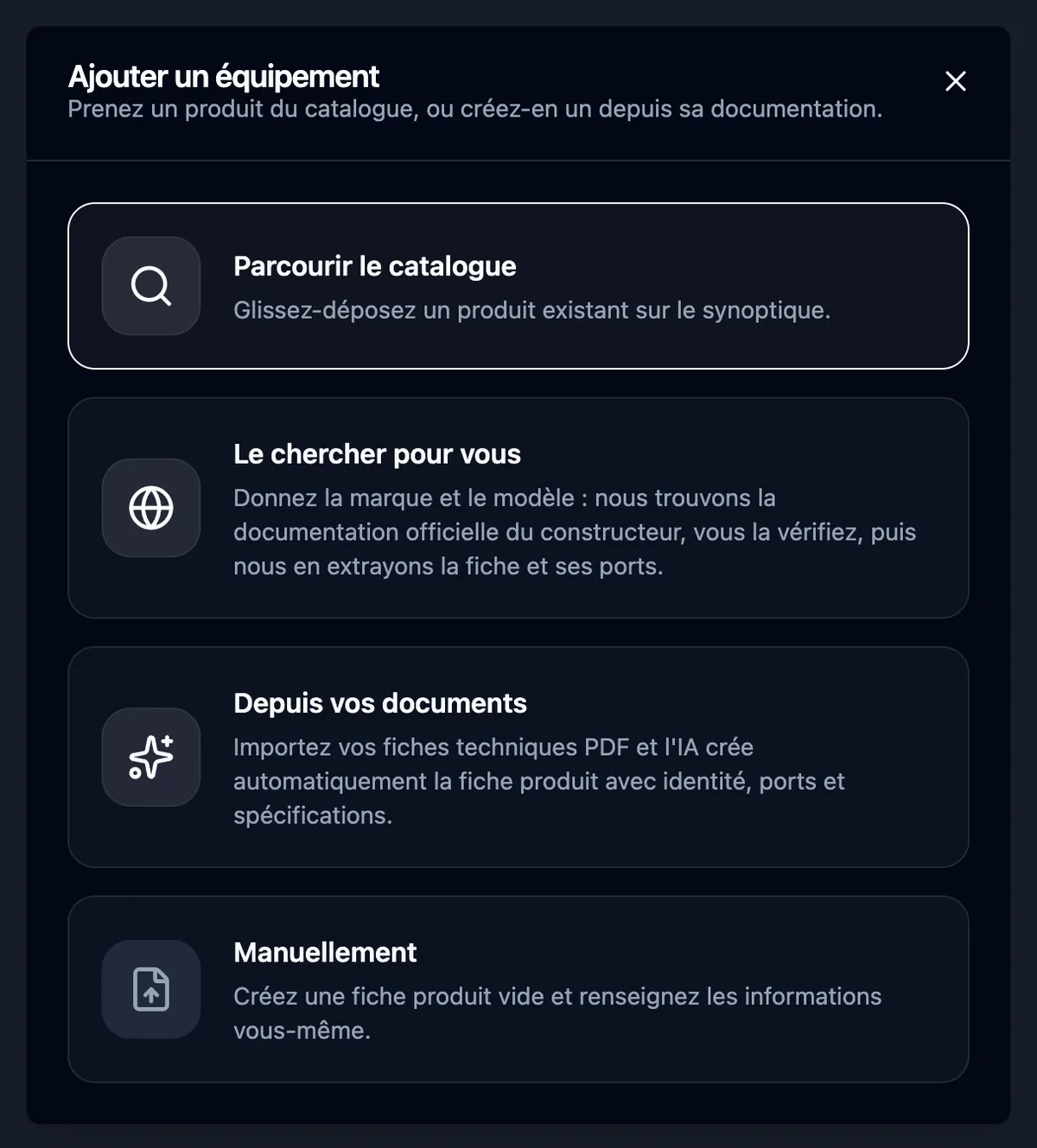
Produit absent du catalogue ? Les trois autres choix créent sa fiche : à partir de la marque et du modèle, de vos PDF, ou à la main.
4. Cherchez le produit et posez-le
Tapez un nom, une marque, un modèle ou une catégorie de produit, puis cliquez Ajouter. Le bloc arrive sur le synoptique avec ses ports, un nom et un repère (par exemple VC-01).
Le catalogue reste ouvert : ajoutez de la même façon le deuxième équipement, ici un écran, puis cliquez Fermer.
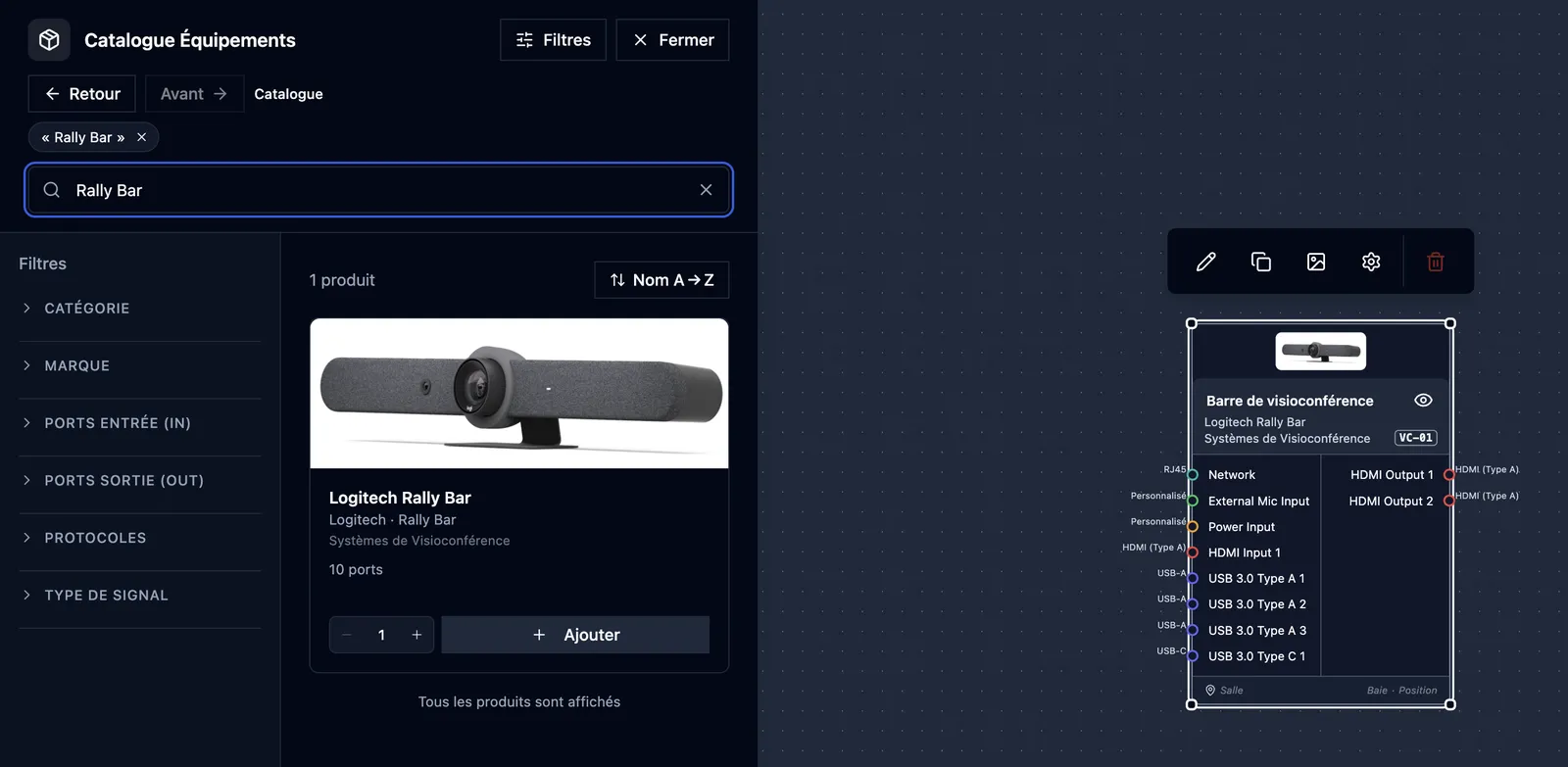
Plusieurs exemplaires : réglez la quantité avec les boutons − et + avant de cliquer Ajouter.
5. Reliez-les par un câble
Appuyez sur le point de couleur d’une sortie, ici la sortie HDMI de la barre, et glissez vers l’autre équipement. Les ports de la même famille de signal s’allument, entrées comme sorties : relâchez sur une entrée, ici l’entrée HDMI de l’écran.
Le câble est créé et reçoit son repère (par exemple VID-001).
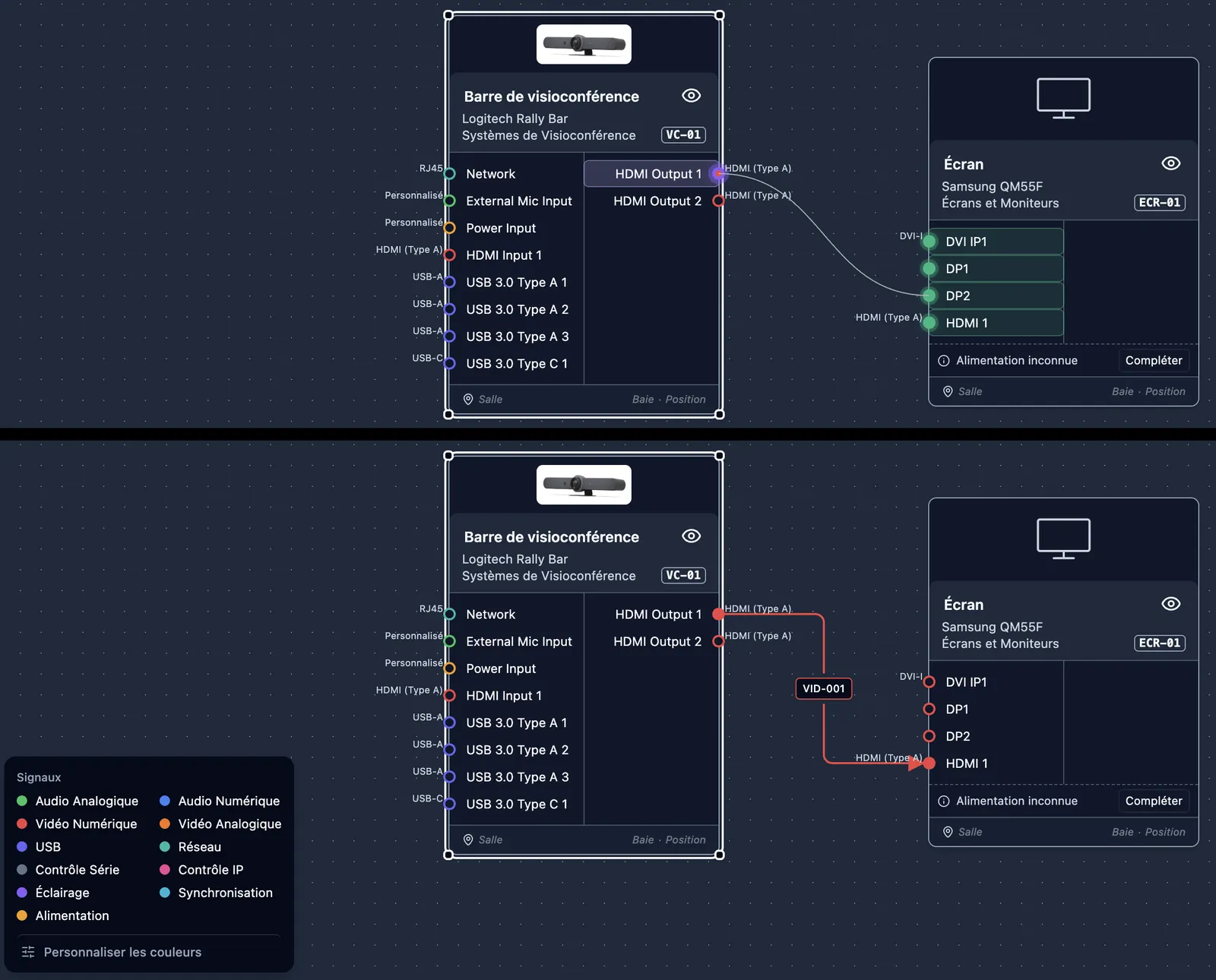
La couleur des points indique la famille de signal. Par défaut, le vert désigne l’audio analogique, le bleu l’audio numérique et l’indigo l’USB ; chaque organisation peut changer ces couleurs. Le bouton Légende, en bas à gauche, donne la correspondance.
6. Exportez le synoptique
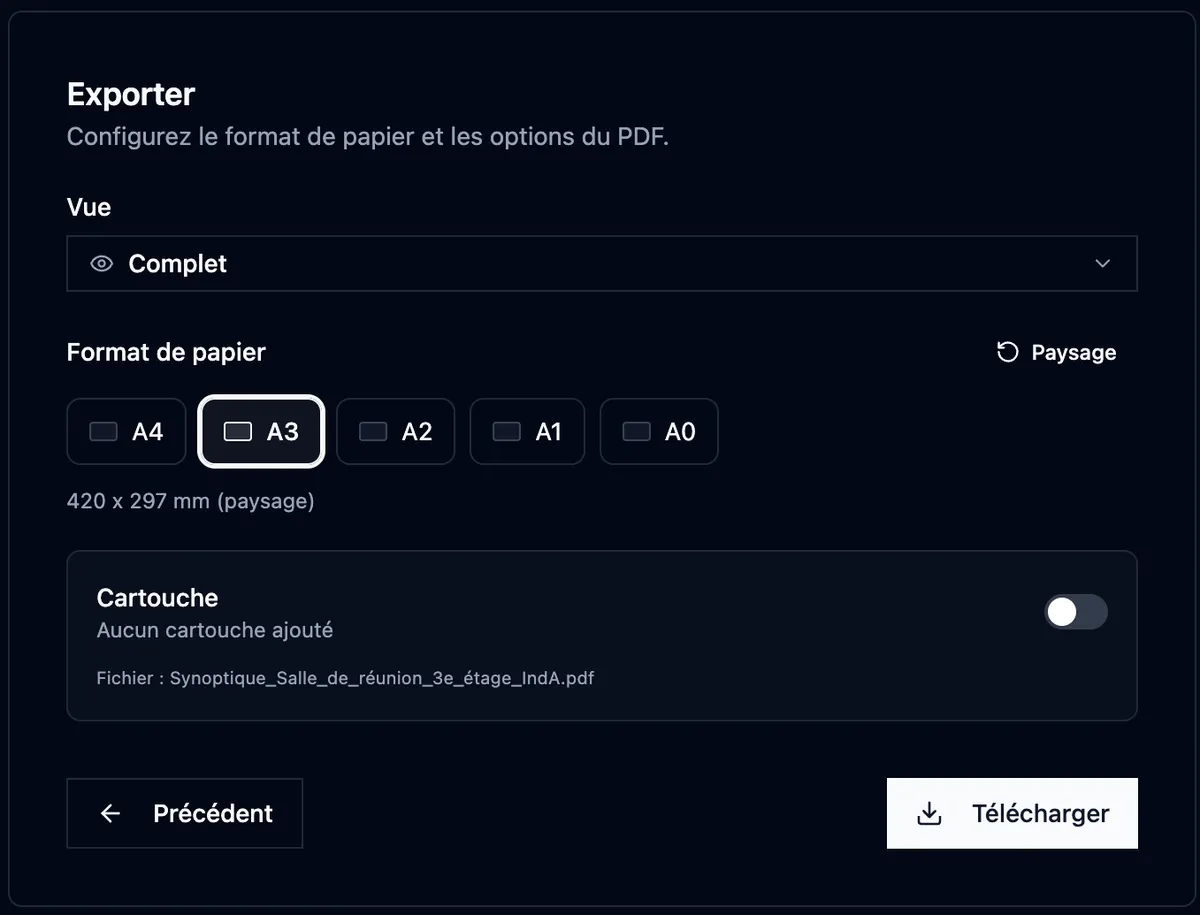
Cliquez Exporter, choisissez Synoptique, puis PDF. Choisissez le format de papier (A3 paysage par défaut) et cliquez Télécharger.
Rien à enregistrer : chaque geste est sauvegardé tout seul. Après chaque sauvegarde, une coche verte s’affiche quelques secondes dans la barre du haut.
Le résultat
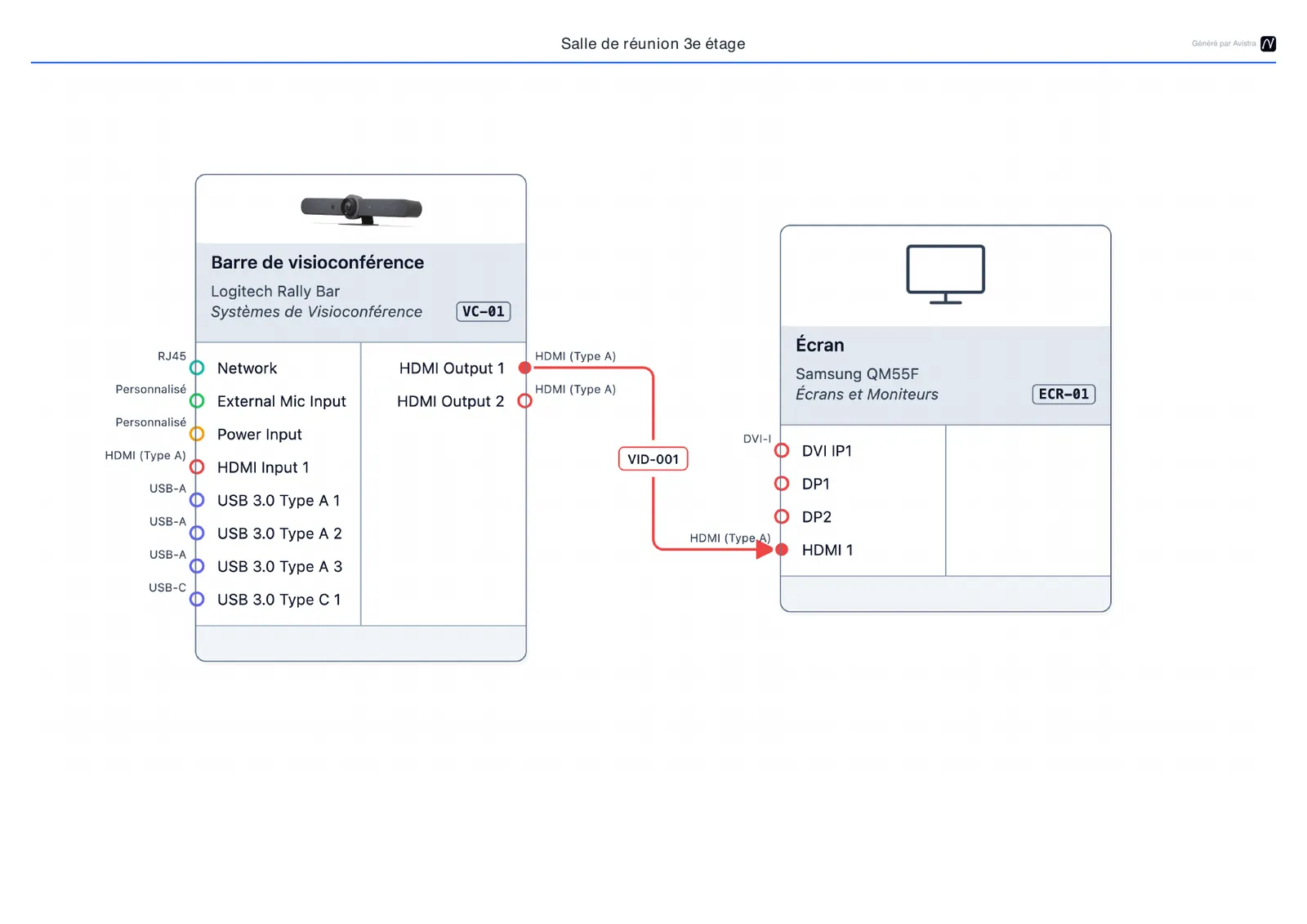
Le PDF reprend le synoptique tel qu’à l’écran, avec le nom du projet en titre. Le fichier téléchargé s’appelle Synoptique_Salle_de_réunion_3e_étage_IndA.pdf.
Et ensuite
Pour partager ce projet avec vos collègues, suivez le chapitre travailler à plusieurs sur un projet. Pour dire où se trouve chaque équipement, suivez zones, baies et emplacements. Pour sortir la nomenclature, le carnet de câbles et les prérequis du site, suivez exporter la nomenclature et le carnet de câbles. Pour lire et traiter les alertes de câblage, voyez comprendre les alertes. Retrouvez tout dans le centre d’aide.
Essai gratuit 14 jours, sans carte bancaire.